iPhone ショートカットで AI 証憑仕訳
iPhone の ショートカット アプリで、レシートを撮影するだけで AI が仕訳候補を自動作成するショートカットを作ります。
完成イメージ:
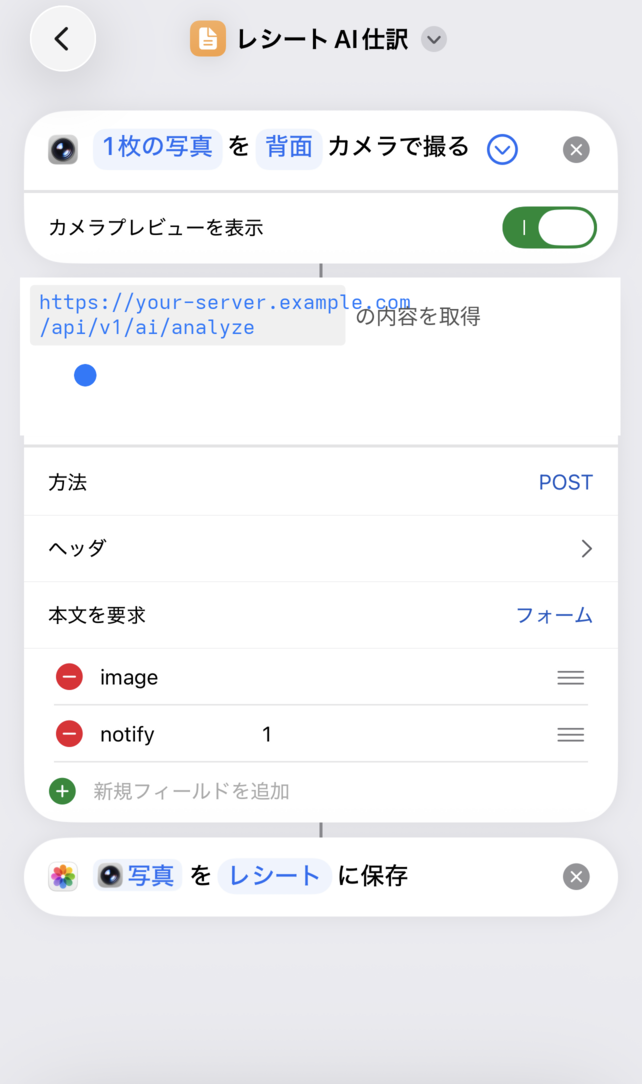
ショートカットを起動 → カメラで撮影 → API に送信 → 写真をアルバムに保存。あとはアプリの AI 証憑仕訳画面で確認して仕訳を確定するだけです。
事前準備
ショートカットを使う前に、いいかんじ™家計簿の設定を2つ済ませておきます。
1. 外部 AI の設定
設定 > 外部AI から AI プロバイダーを設定します。
| 項目 | 例 |
|---|---|
| プロバイダー | OpenAI / Gemini / Claude / llama.cpp / OpenAI互換API |
| API キー | プロバイダーの API キー |
| モデル | gpt-4o / gemini-2.0-flash 等 |
2. API キーの発行
設定 > APIキー管理 から新しい API キーを発行します。
- スコープ:
ai:analyzeを有効にする - 発行されたキー(
ik_で始まる文字列)をコピーしておく
重要: API キーは発行時の1回しか表示されません。必ずその場でコピーしてください。
ショートカットの作成
Step 1: 新規ショートカットを作成
- ショートカット アプリを開く
- 右上の + ボタンをタップ
- 上部のショートカット名をタップして名前を付ける(例: 「レシート AI 仕訳」)
Step 2: 「写真を撮る」アクションを追加
- 下部の検索バーで 「写真」 と検索
- 「写真を撮る」 をタップして追加
- 「カメラプレビューを表示」 をオンにしておく
これでショートカット実行時にカメラが起動し、レシートを撮影できます。
Step 3: 「URL の内容を取得」アクション(API 呼び出し)
レシート画像を API に送信します。
- 「URL の内容を取得」 アクションを追加
- 以下の通り設定:
| 設定項目 | 値 |
|---|---|
| URL | https://your-server.example.com/api/v1/ai/analyze |
| 方法 | POST |
- 「ヘッダ」 をタップして1行追加:
| キー | 値 |
|---|---|
Authorization |
Bearer ik_ここにAPIキーを貼る |
- 「本文を要求」 を 「フォーム」 に変更し、フィールドを追加:
| キー | 型 | 値 |
|---|---|---|
image |
ファイル | (自動で「写真を撮る」の出力が入る) |
notify |
テキスト | 1(Discord 通知が不要なら省略可) |
ポイント:
imageフィールドの型は必ず 「ファイル」 を選んでください。「テキスト」のままだと画像データが正しく送信されません。
Step 4: 「写真をアルバムに保存」アクション(任意)
撮影したレシート画像を写真アプリに残しておきたい場合:
- 「写真アルバムに保存」 アクションを追加
- 保存先アルバムをタップして、任意のアルバム名を指定(例: 「レシート」)
保存する写真は 「写真を撮る」の出力(カメラで撮った写真)を指定します。
ホーム画面に追加
作成したショートカットをホーム画面に配置すると、ワンタップで起動できます。
- ショートカット一覧で 「レシート AI 仕訳」 を長押し
- 「ホーム画面に追加」 をタップ
- アイコンと名前を設定して 「追加」
使い方
- ホーム画面の 「レシート AI 仕訳」 をタップ
- カメラが起動 → レシートを撮影
- API に自動送信され、Discord にも通知が届く
- いいかんじ™家計簿の AI 証憑仕訳 画面を開く
- 候補を確認して 「この仕訳を登録」 で確定
Tips
- ウィジェット配置 — ショートカットウィジェットをホーム画面に追加すると、さらに素早く起動できます
- メモを付けたい場合 — Step 2 と Step 3 の間に 「入力を要求」 アクションを追加し、その結果を
commentフィールドとして送信すると、AI の解析精度が向上します(例: 「会社の懇親会」「交通費 出張」等) - レート制限 — API は 1 時間あたり 30 リクエストまでです
- 対応フォーマット — JPEG / PNG / WebP / GIF(上限 10MB)